Hola gente como estan? hoy voy a contarles como poner creditos a los videos de la mano de Kino , un programa de edicion de video para linux, existen varias maneras de agregar creditos, yo explicare una ahora y otra en otro post que pondre otro dia. La de hoy sera poner un texto en el video con la direccion de nuestra pagina web, este metodo es muy util para promocionar sus web por medio de los videos que suben a youtube o servicios parecidos.
En primer lugar vamos a tener que instalar kino, para ello hacemos:
sudo apt-get install kino
Bueno ahora necesitamos un video, preferentemente en formato avi, pero de no ser asi, kino nos ofrecera transformar el video apenas lo abramos.
Una vez abierto el video estaremos en la pantalla principal de kino, ahora veremos a su derecha un menu y una de las opciones dira FX como vemos en la imagen:

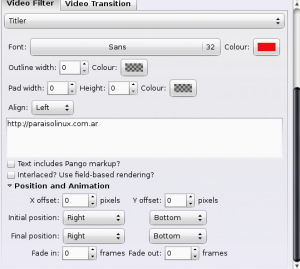
Una vez alli veremos que la parte derecha de la pantalla se divide en Audio Filter y Video Filter, pues a nosotros nos interesa Video Filter, entre las opciones que nos brinda el menu desplegable elegimos ‘Titler’, en donde nos pide color hacemos click y elegimos un color que constraste con el color general del video y tratemos que sea un color brillante asi destaca.
En el area de texto escribimos la direccion de la web que queremos promocionar o el mensaje que deseen, traten de que no sea muy largo, sino tapara todo el video, mas abajo del area de texto veremos las opciones de Position and Animation, aqui podemos poner la posicion que deseemos y que aparezca en un determinado rango de frames, pero nosotros queremos que aparezca en todo el video asi que las opciones de frames las dejamos en 0, y las de las posiciones recomiendo que ambas sean Rigth-Bottom. Por ultimo, para que todo esto tenga efecto apretamos el boton Render, que realizara los cambios en el video, demorara un rato, dependiendo del tamaño del video.
[ ](https://paraisolinux.com/wp-
content/uploads/2008/12/kimo_video.png)
](https://paraisolinux.com/wp-
content/uploads/2008/12/kimo_video.png)
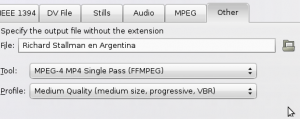
Ahora solo nos falta exportar el video a algun formato soportado por youtube y demas, para ello vamos a la pestaña Export en la barra lateral derecha, dentro de esta nueva pantalla vamos a la pestaña Others, donde deberan elegir la ubicacion y nombre del archivo, como asi tambien el formato y la calidad. Respecto a esta parte no se mucho asi que solo les recomendare un formato que a mi me ha dado resultado para subir a youtube ya que me devuelve un video no muy pesado y con buena calidad, es el MPEG-4 MP4 Single Pass (FFMPEG) y de Medium Quality, por ultimo solo de dan click al boton Export al final de la pantalla.
[ ](https://paraisolinux.com/wp-
content/uploads/2008/12/kino_export.png)
](https://paraisolinux.com/wp-
content/uploads/2008/12/kino_export.png)
Espero que este mini tuto les sirva, y espero sus comentarios y aportes amigos linuxeros :)