No soy un fanatico de usar GIMP…no es lo mio…pero a veces necesito hacer cosas sencillas y lo uso y a veces aprendo cosas nuevas y las comparto :) Hoy quiero enseñarles a hacer una simple animacion…el resultado esperado es este:

Primer paso: Crear una imagen del tamaño que quieran, yo la hice de 250 x 60
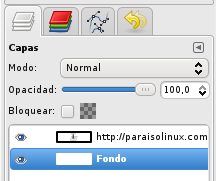
Segundo paso : Armar el fondo…es decir pueden pintar el fondo, colocarle imagenes o texto, pueden quedar cuantas capas quieran, en mi caso solo use 2, una para el fondo y otra para el texto https://paraisolinux.com
Tercer paso : Agregamos el texto ‘COMENTA’, es un simple texto de la letra con el formato que quieran…al insertar este texto se creara una capa para el mismo:
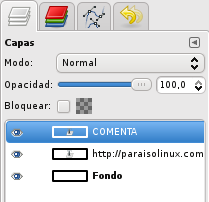
Y mas o menos va quedando asi:

Cuarto paso : Ahora agregamos otro texto, seria el ‘o mato a tu gatito’, pueden de nuevo usar el formato de letra que quieran, y se les agregara otra capa mas:
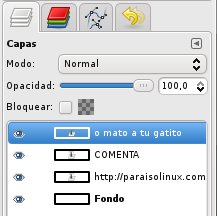
Y les deberia quedar algo asi, queda feo pero deben estar sobrepuestos:
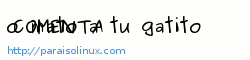
Lo importante es que las 2 ultimas capas sean las que van a rotar y producir la animacion.
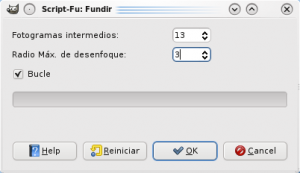
Quinto paso : Van al menu Filtros->animaciones->Fundir y les aparecera un recuadro como este:
[ ](https://paraisolinux.com/wp-
content/uploads/2009/12/4.png)
](https://paraisolinux.com/wp-
content/uploads/2009/12/4.png)
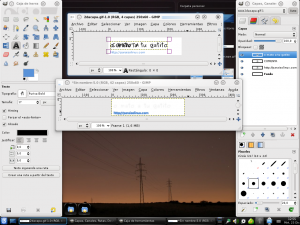
Usen esos valores o prueben con otros valores si lo desean. El primer recuadro sera la velocidad de cambio del gif. Y si dejan seleccionada la opcion ‘Bucle’ la animacion se repetira una y otra vez :wink: Luego simplemente dan click en OK y empezara a componer la animacion y luego les aparecera otra ventanita, en GIMP multiventana :mrgreen: les quedaria mas o menos asi:
[ ](https://paraisolinux.com/wp-
content/uploads/2009/12/5.png)
](https://paraisolinux.com/wp-
content/uploads/2009/12/5.png)
Si quieren ver una vista previa antes de guardar la animacion pueden ir al menu Animacion->Reproducir
Sexto paso : En esa nueva ventana que les aparece van a Archivo->Guardar Como… Elijen la ubicacion, el nombre y en formato elijen GIMP.
A continuacion les aparecera otra ventana donde deben asegurarse de tildar la opcion ‘Guardar como animacion’ y luego le dan al boton Exportar….y listo :)
Cualquier duda me preguntan…y espero sus opiniones.